JASA PRIMA MOTOR
Jasa Prima Motor ( 0821-1677-2790 / 0852-2094-2943 ) Kp Cibangun 03/07 Kel.Ciherang Kec.Cibeureum Tasikmalaya(46196) Sebuah Bengkel ada Layanan panggilan
Jumat, 29 November 2013

Senin, 28 Oktober 2013
Membuka Password Windows dengan Ubuntu
Membuka Password Windows dengan Ubuntu
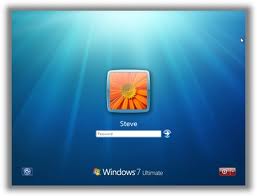
Lupa memang masalah yang biasa dihadapi
manusia. Jika lupa password login Windows, ada cara untuk memulihkannya
dengan menggunakan sistem operasi Ubuntu Linux.
Hal pertama,
yang perlu dilakukan adalah membuat Live CD atau Live USB Flashdisk
Ubuntu Linux. Ubuntu Live ini akan digunakan untuk booting ke sistem dan
melakukan prosedur yang dibutuhkan untuk membongkar password Windows
tadi.
Cara paling mudah untuk melakukan itu adalah dengan men-download UNetBootin dan menjalankannya. Aplikasi sederhana ini akan men-download versi Ubuntu yang dipilih dan melakukan instalasi pada flashdisk yang Anda siapkan.
Cara paling mudah untuk melakukan itu adalah dengan men-download UNetBootin dan menjalankannya. Aplikasi sederhana ini akan men-download versi Ubuntu yang dipilih dan melakukan instalasi pada flashdisk yang Anda siapkan.
Tahap kedua adalah
menginstall utility Open Source bernama chntpw. Hal ini dilakukan dari
Ubuntu dengan menjalankan Synaptic Package Manager.
Untuk bisa mendapatkan chntpw, Synaptic
Package Manager harus diarahkan untuk melihat pada penyimpanan aplikasi
Universe. Hal itu bisa dilakukan dengan mengklik menu Settings >
Repositories pada jendela Synaptic. Kemudian, centang pilihan
‘Community-maintained Open Source software (universe)’ dan klik Close.
Setelah itu, klik tombol Reload dan
Synaptic akan men-download informasi paket terbaru dari Universe.
Setelah selesai, ketikkan chntpw pada kotak Quick Search.
Jika sudah muncul, centang kotak di sisi tulisan chnptw, pilih ‘Mark for Installation’. Lalu klik Apply untuk menginstalnya.
Tahap ketiga adalah mengubah password Windows dengan chntpw.
1. Mount hardisk / drive yang berisi instalasi Windows Anda2. Buka hardisk itu (klik Places) dan catat label drive yang muncul pada menu bar jendela file browser
3. Buka jendela Terminal (Applications > Accessories > Terminal)
4. Ketik perintah berikut pada Terminal:
cd / media
ls
5. Ketik: cd [label hardisk yang tadi Anda catat]
6. ketik: cd WINDOWS/system32/config
7. Untuk mengubah password Administrator, ketikkan perintah: sudo chntpw SAM
8. Akan muncul beberapa perintah yang bisa Anda pilih, perintah paling aman adalah membuat password jadi kosong. Lakukan ini dengan menekan angka ’1′, lalu tekan ‘y’ untuk konfirmasi
9. Pilih ’2′ untuk mengubah password ke kata tertentu, namun hal ini memiliki risiko error lebih besar
10. Untuk mengubah password user lain (non-administrator), ketikkan perintah berikut (dari Terminal): sudo chntpw –u [nama user] SAM
Label: Berita Terbaru, linux
Sabtu, 08 Desember 2012
APlIKASI TERBARU LINUX
Berikut adalah beberapa aplikasi dan tools yang hampir selalu saya install setelah menginstall Ubuntu:
- Tilda
Salah besar jika pengguna Linux tidak pernah menggunakan perintah console, karena (sebenarnya) disinilah salah satu kenikmatan menggunakan Linux Nah, Tilda adalah console yang terinspirasi dari game tenar di tahun
90-an yaitu Quake. Tilda berfungsi membuat tampilan console menjadi jauh
lebih menyenangkan.
Install:
Nah, Tilda adalah console yang terinspirasi dari game tenar di tahun
90-an yaitu Quake. Tilda berfungsi membuat tampilan console menjadi jauh
lebih menyenangkan.
Install:
sudo apt-get install tilda
- Ubuntu Tweak
Ini adalah tools di ubuntu yang paling menarik. Mengapa menarik? Kalau saya ceritakan akan menjadi terlalu panjang disini, jadi sebaiknya langsung Anda coba saja

Install:
http://ubuntu-tweak.com/downloads
- Gnome-Do
Khusus bagi mereka yang lebih menyukai penggunaan shortcut dibandingkan harus mengklik-klik menu
Namun jangan salah, Gnome-Do tidak hanya digunakan untuk memanggil
aplikasi, namun Gnome-Do –dengan puluhan pluginnya– bisa digunakan untuk
hal lain yang mungkin belum pernah terbayang oleh Anda
Install:
sudo apt-get install gnome-do
atau
Panggil Ubuntu Tweak, buka bagian Application –> Add/Remove dan cari dan centang Gnome-do dan Gnome-do-plugins lalu Apply.
- Gnome Global Menu
Nah bagi yang sudah terbiasa atau menganggap bahwa model menu Mac OS lebih nyaman digunakan, maka Anda harus menginstall applet yang satu ini di Gnome. Install (khusus Ubuntu 9.10):
sudo add-apt-repository ppa:abhidg/ppa
sudo apt-get update
sudo apt-get install gnome-globalmenu
- Thunderbird
Saya menggunakan Thunderbird karena tidak suka dengan email client Evolution bawaan Ubuntu. Selain itu, saya sudah menggunakan Thunderbird lebih dari 5 tahun dengan data yang tetap terus terpelihara. Alhamdulillah meskipun datanya sudah sangat besar, Thunderbird tetap tidak menampakkan masalah.
Install:
sudo apt-get install thunderbird
- Chromium Web Browser
Entah kenapa, saya lama-lama menjadi tidak terlalu betah menggunakan Firefox setelah kemunculan Chromium di Ubuntu. Firefox sering menguras memory notebook Selain itu, rasanya lebih cepat browsing menggunakan Chromium dibandingkan Firefox.

Install (khusus 9.10):
sudo add-apt-repository ppa:chromium-daily/ppa
sudo apt-get update
sudo apt-get install chromium-browser
atau
Panggil Ubuntu Tweak, buka bagian Application –> Add/Remove dan cari dan centang Chromium Browser dan Apply.
- Pidgin (semenjak 9.10)
Ubuntu 9.10 membawa Empathy sebagai IM default sementara saya tetap lebih suka menggunakan Pidgin. Install:
sudo apt-get install pidgin
- Skype
Sebenarnya saya sangat jarang chatting menggunakan Skype, juga tidak pernah pula menggunakannya untuk internet telephony. Skype lebih sering saya gunakan untuk melakukan transfer file
Install:
Panggil Ubuntu Tweak, buka bagian Application –> Add/Remove dan cari dan centang Skype dan Apply.
- CompizConfig Settings Manager
Ini adalah tools untuk mengaktifkan berbagai eye candy dari Compiz.
Install:
sudo apt-get install compizconfig-setting-managers
atau
Panggil Ubuntu Tweak, buka bagian Application –> Add/Remove dan cari dan centang Compizconfig-Setting-Manager dan Apply.
- Liferea Feed Reader
Tools aggregator yang saya gunakan untuk mengikuti banyak blog dan media melalui RSS.
Install:
sudo apt-get install liferea
atau
Panggil Ubuntu Tweak, buka bagian Application –> Add/Remove dan cari dan centang Liferea dan Apply.
- Exaile Music PlayerSaya menggunakan Exaile semenjak Amarok memiliki tampilan overacting di versi 2.0 nya
Install:
sudo apt-get install exaile
atau
Panggil Ubuntu Tweak, buka bagian Application –> Add/Remove dan cari dan centang Exaile Music Player dan Apply.
- XMind
Aplikasi ini banyak saya gunakan untuk mencatat ide, gagasan dan beberapa hal lainnya yang sangat sulit untuk dibuat dalam bentuk tulisan biasa.
Install:
http://www.xmind.net/downloads/
- Gloobus
Tools ini berguna untuk melihat isi sebuah file tanpa harus membuka aplikasinya. Fungsinya yang membantu pekerjaan serta tampilannya yang sungguh keren membuat Gloobus adalah salah satu tools yang wajib Anda install
Install (khusus 9.10):
sudo add-apt-repository ppa:tualatrix/gloobus
sudo apt-get update
sudo apt-get install gloobus-preview
atau
Panggil Ubuntu Tweak, buka bagian Application –> Add/Remove dan cari dan centang Gloobus dan Apply.
- Shutter
Tools penangkap layar (screenshot) dengan banyak fitur (sebanding dengan aplikasi di Windows). Install:
sudo add-apt-repository ppa:shutter/ppa
sudo apt-get update
sudo apt-get install shutter
atau
Panggil Ubuntu Tweak, buka bagian Application –> Add/Remove dan cari dan centang Shutter dan Apply.
- Sun VirtualBox
Sesuai namanya, tools ini adalah mesin virtual yang dapat digunakan untuk menginstall berbagai sistem operasi untuk berbagai tujuan. Install:
http://www.virtualbox.org/wiki/Linux_Downloads
atau
Panggil Ubuntu Tweak, buka bagian Application –> Add/Remove dan cari dan centang Virtualbox dan Apply.
- Geany
Geany saya gunakan sebagai editor script PHP. Editor ini ringan dan memiliki banyak fitur yang membantu dalam pembuatan script PHP. Install:
sudo apt-get install geany
- SMPlayer
Player di Linux sebenarnya sangat banyak dengan masing-masing kelebihan dan kekurangan. Saya SMPlayer karena suka dengan tampilannya yang sederhana dan tidak aneh-aneh

Install:
sudo apt-get install smplayer
atau klik disini
- KchmViewer
Ini adalah pembaca file Compiled HTML atau lebih dikenal dengan nama file CHM. Saya memilih menggunakan KchmViewer karena fitur pencariannya berfungsi dengan baik. XChm dan GnoChm sampai versi terakhir ini fitur pencariannya tidak bisa berfungsi
Install:
sudo apt-get install kchmviewer
atau klik disini
- Bilbo
Nah, yang terakhir ini adalah aplikasi yang berguna untuk menulis blog. Bilbo mendukung berbagai macam engine blog, diantaranya wordpress. movabletype dan blogger. Kalau Anda eks pengguna Windows yang sering menggunakan Livewriter, Bilbo adalah aplikasi penggantinya di Linux
posting ini ditulis menggunakan Bilbo 

Install:
sudo apt-get install bilbo
Anda memiliki aplikasi dan tools yang juga hampir selalu diinstall? Ada baiknya untuk melakukan dokumentasi terhadap aplikasi dan tools tersebut di AllMyApps. Dengan begitu, selain mendokumentasikan apa yang telah diinstall dan dipergunakan, Anda juga membantu user lain untuk memilih Aplikasi dan Tools melalui hasil pilihan pengguna di AllMyApps.
Label: linux
Selasa, 06 November 2012
mengganti background terminal di ubuntu
Mengganti Background Terminal di Ubuntu
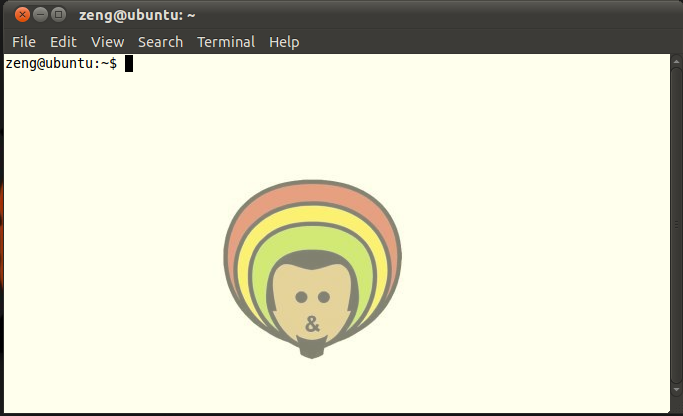 Bagi Ubuntu user, mungkin sudah sering mendengar kata terminal.
Dari kata terminal kita bisa membayangkan apa sih terminal ? Dan
bagaimana kerja terminal ? inget bukan terminal pemberhentian bus ya
Bagi Ubuntu user, mungkin sudah sering mendengar kata terminal.
Dari kata terminal kita bisa membayangkan apa sih terminal ? Dan
bagaimana kerja terminal ? inget bukan terminal pemberhentian bus ya  he (on Linux) Ya benar, terminal atau konsol adalah proses dimana user melakukan proses input & output menggunakan CLI atau Command Line Interface. Seperti dalam Windows dengan CMD nya, bagi kita yang bosan dengan tampilan default terminal ubuntu yang memiliki warna hitam & putih (zadul y hee).
Berikut langkah-langkahnya :
Pertama buka terminal melalui
applications-accesoris-terminal atau ctrl + alt + t, kemudian akan
muncul tampilan terminal seperti ini
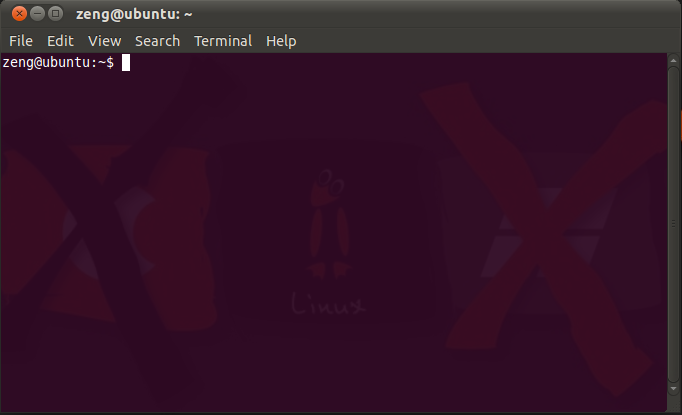
Kemudian masuk ke menu edit-profil preferences, dan akan muncul kotak dialog pengaturan background terminal seperti dibawah ini
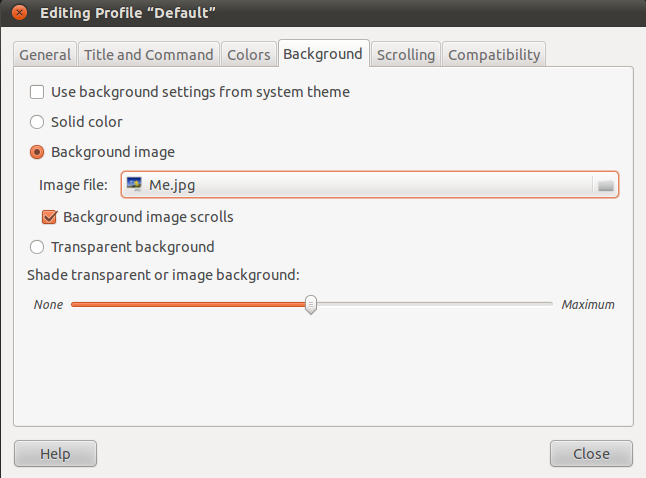 Jika kita ingin mengganti background terminal, pilih pilihan
background image kemudian pada bagian image file masukan gambar,
kemudian akan muncul tampilan seperti ini :
Jika kita ingin mengganti background terminal, pilih pilihan
background image kemudian pada bagian image file masukan gambar,
kemudian akan muncul tampilan seperti ini :
Tapi jika kita ingin merubahnya menjadi transparan, pilih pada pilihan transparent background, dan hasilnya
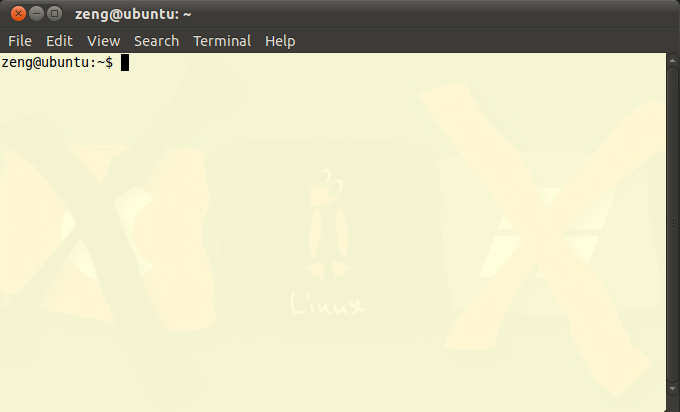
Mudah bukan ..? sekian sharing kali ini semoga bermanfaat…:D
Label: linux
Rabu, 17 Oktober 2012
memperbaiki grub yang hilang
CARA MENGEMBALIKAN GRUB UBUNTU 10.10 YANG HILANG
Posted: April 14, 2012 in Linux
0
Bagi kalian yang Laptop / PC-nya menggunakan 2 OS (Windows &
Linux), dan pernah mengalami GRUB-nya hilang setelah install ulang
Windowsnya. Saya juga baru mengalaminya :p . Kalian bisa mengembalikan
GRUB yang hilang tersebut tanpa harus intall ulang Ubuntu.Caranya sebagai berikut :
1. Siapkan CD Ubuntu 10.10, Masukkan CD Ubuntu 10.10 ke Disk Drive
2. Jika sudah muncul tampilan Ubuntu, Pilih Try Ubuntu jangan Install Ubuntu
3. Lalu kita akan dibawa ke tampilan Live CD Ubuntu 10.10
4. Masuk ke Terminal (Ctrl + Alt + T), lalu ketikkan printah :
sudo fdisk – lPerintah tersebut untuk melihat list hardisk yang kita pakai, saat ini posisi Linux saya bradi di /dev/sda5
 5. Masi di dalam Terminal, Ketikkan perintah :
sudo mkdir /mnt/sda56. Tunggu sampai proses selesai dah keluar pesan “Install Complete…”
sudo mount /dev/sda5 /mnt/sda5
sudo grub-install –root-directory=/mnt/ /dev/sda
7. Setelah selesai, kita restart PC / Laptop kalian
sudo rebootSemoga Berhasil

Label: linux
Minggu, 14 Oktober 2012
Instal Backtrack
Cara instal Backtrack 5 R2 Gnome
Backtrack,
OS Linux yang installernya biasanya dibagikan secara gratis kalo kita
ikut seminar yang berbau hacking. Backtrack menyediakan tools
attacking/hacking didalamnya yang sangat lengkap menurut saya. Untuk
yang belum punya bisa didownload disini : http://repo.ugm.ac.id/iso/backtrack/
Dipost ini saya akan menjelaskan cara install Backtrack, saya menggunakan Backtrack 5 R2 Gnome. Selain menggunakan kata - kata, saya juga menambahkan gambar saat proses installasinya. Click gambar agar terlihat jelas.
Berikut adalah cara install Backtrack 5 R2 :
- Insert media installasi (DVD/FlashDisk) ke PC anda, tunggu sampai tampilan seperti ini :

- Click enter,

- Pilih BackTract Text, click enter. Ketik Startx (Fungsi Startx adalah untuk memulai / memunculkan GUI Backtrack 5 R2 Gnome)


- Click Install BackTrack,

- Pilih English, setelah itu click Forward, tunggu sampai setting up the clock selesai,

- Sesuaikan Religion dan Time Zone sesuai keinginan anda lalu click Forward :

- Pilih Keyboard layout yang anda inginkan. Lalu click Forward,

- Pilih Specify partitions manually (advanced), lalu click forward,

- Click free space, lalu click Add..

- Buat partisi dengan settingan sesuai yang ada digambar atas, kecuali size (isi sesuai kebutuhan anda) lalu click OK,

- Pilih free space, lalu click Add..

- Buat partisi dengan settingan sesuai yang ada digambar atas, kecuali size (isi sesuai kebutuhan anda) lalu click OK,

- Pilih partisi yang bertype Ext4, lalu click Forward,

- Click Install, tunggu sampai proses installasi selesai.


- Click Restart Now,

-
Remove atau lepas media installasi (DVD/FlashDisk) dari PC/laptop anda,
dan click enter. Maka PC/Laptop anda akan restart dan tunggu sampai
tampilan seperti ini :

Isi Login dengan : root
dan isi Passwordnya dengan : toor
lalu ketik startx agar masuk ke dekstopnya, remove/delete shortcut "install BackTrack" yang ada pada dekstop. Proses instalasi Backtrack 5 R2 selesai.
Label: linux
Link
Postingan Sebelumnya
- Pesan untuk ibu
- Profil Jasa prima motor
- Daery Honhon
- Marketing politik
- Membedakan Karburator Ori DAn KW / CKD
- cvt mio berisik
- Profil bengkel
- Jawaban Dalam Mimpi Part 2
- KIKKEN YHOCI
- Tentang 5S – Seiri, Seiton, Seiso, Seiketsu, Shitsuke
Arsip
- November 2010
- Desember 2010
- Mei 2011
- Agustus 2011
- September 2011
- Agustus 2012
- September 2012
- Oktober 2012
- November 2012
- Desember 2012
- Januari 2013
- Juni 2013
- Oktober 2013
- November 2013
- Januari 2014
- Juli 2014
- Maret 2015
- September 2015
- Maret 2016
- Mei 2016
- Juni 2016
- Agustus 2016
- September 2016
- Oktober 2016
- November 2016

Berlangganan
Postingan [Atom]